Deneyerek buluyor
Yedi ayarı tek tek açıp her birinde Discord'a gerçekten bağlanmayı deniyor. Çalışanlar arasından en hızlısını öneriyor. Yaklaşık 40 saniye.
Programı indir, çalıştır, tek düğmeye bas. Senin bağlantında hangi ayarın çalıştığını kendisi deneyerek buluyor. Teknik bir şey bilmen ya da seçim yapman gerekmiyor.
Paketlerin DPI filtresinden geçişini gösteren canlı animasyon.
Anahtarı kapatıp aç, farkı gör.
Son güncelleme: · Sürüm v1.0
Türkiye'deki engellerin çoğu VPN olmadan aşılabiliyor, çünkü engel çoğunlukla DPI denen bir filtreyle uygulanıyor. Bu filtre, bağlantının ilk paketinde yazan adresi okuyup kesiyor.
GoodbyeDPI o paketi filtrenin tanıyamayacağı şekilde bölerek gönderiyor: trafiği başka bir sunucuya yönlendirmediği için ping artmıyor, hız düşmüyor. Zor kısmı doğru ayarı bulmak; bu program onu senin yerine deneyerek buluyor.
DPI atlatmanın onlarca farklı ayarı var ve hangisinin senin sağlayıcında çalıştığı önceden belli değil. Çoğu insan tam burada vazgeçiyor.
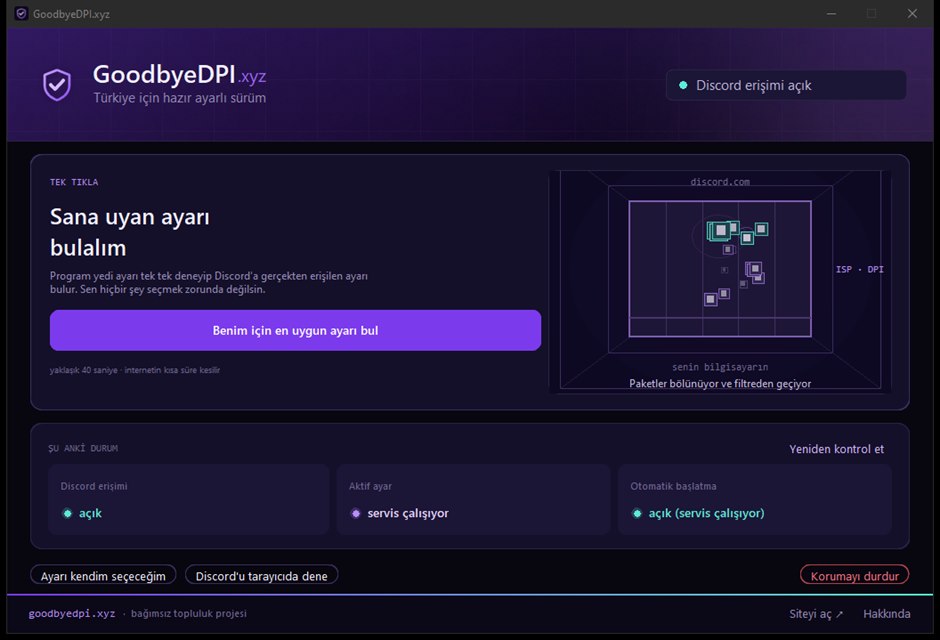
Yedi ayarı tek tek açıp her birinde Discord'a gerçekten bağlanmayı deniyor. Çalışanlar arasından en hızlısını öneriyor. Yaklaşık 40 saniye.
Başlamadan önce ölçüm alıyor. Zaten erişebiliyorsan boşuna beklemiyor: “senin bir engelin yok” deyip duruyor.
Bulunan ayar kalıcı yapılabiliyor (her açılışta kendi çalışıyor) ya da sadece o an için. Kaldır düğmesi her şeyi temizliyor.
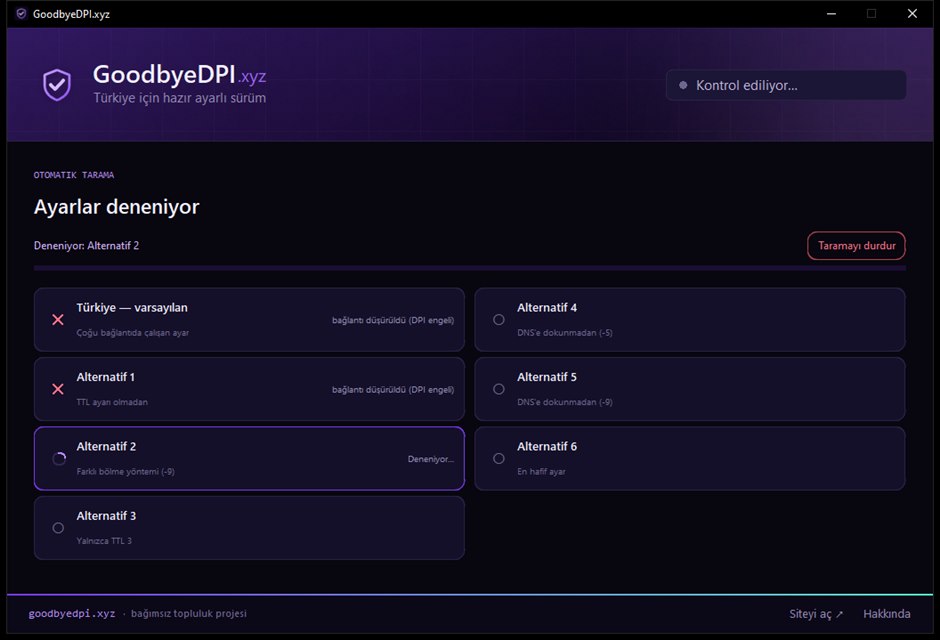
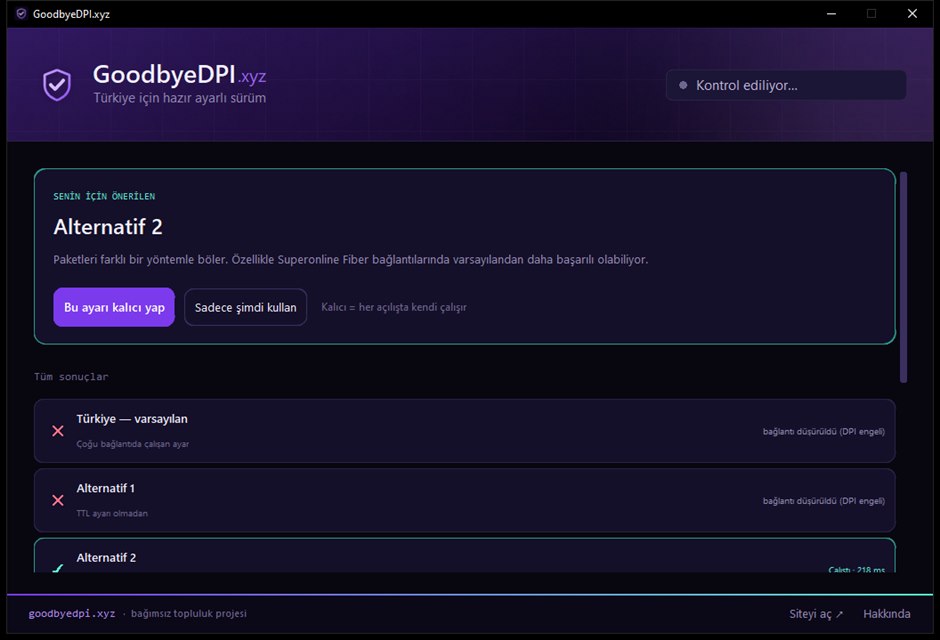
Üç adımda. Anlamak için ağ bilgisi gerekmiyor.
Bir siteye bağlanırken tarayıcın, gideceği adresi ilk pakette açık metin olarak yazıyor. Filtre tam burayı okuyup “bu adres listede” diyor.
Program o paketi parçalara ayırıyor. Karşı taraf parçaları sorunsuz birleştiriyor, ama aradaki filtre aradığı kalıbı bütün hâlinde göremediği için kararı veremiyor.
Trafiğin başka ülkeye uğramadığı için ping neredeyse değişmiyor. Oyun oynarken, görüntülü konuşurken açık kalabiliyor.
| GoodbyeDPI | Ücretsiz VPN | |
|---|---|---|
| Trafiğin nereden geçer | Doğrudan hedefe | Şirketin sunucusundan |
| Ping etkisi | Yok denecek kadar az | +30 ms ila +200 ms |
| İndirme hızı | Değişmez | Genelde düşer |
| Hesap / abonelik | Gerekmez | Genelde gerekir |
| Kim log tutabilir | Kimse (sunucu yok) | VPN sağlayıcısı |
| Çalıştığı engel türü | Sadece DPI ve DNS | Çoğu engel türünde |
Dürüst olalım: her engeli aşan sihirli bir çözüm değil. Bir sitenin IP adresi tamamen bloklanmışsa yetersiz kalıyor, orada VPN gerekiyor. Hangi engelle karşı karşıya olduğunu iki komutla test edebilirsin.
ZIP'i indir, sağ tıklayıp aç, çıkan dosyaya çift tıkla ve “Benim için en uygun ayarı bul”a bas.
Çalışan ayarı senin yerine deneyip bulan Windows programı. ZIP'i aç, çift tıkla, ücretsiz.
Windows için indirDosyayı biz derliyoruz ve burada barındırıyoruz. Üçüncü taraf indirme sitesi yok.
Program yalnızca 64-bit Windows'ta çalışıyor, Windows'un ağ sürücüsüne bağlı olduğu için. Windows 11 zaten hep 64-bit; Windows 10'da emin değilsen Ayarlar → Sistem → Hakkında bölümüne bak.
Diğer sistemlerde benzer işi zapret (Linux) ya da
ByeDPI (Android) yapıyor. iOS'ta bu türden bir araç yok.
GoodbyeDPI.zip dosyasını indir ve aç67,3 MB. İndirdikten sonra sağ tıkla → Tümünü ayıkla. İçinden tek bir dosya çıkıyor, başka bir şey yok. Çıkardığın yerde çalışıyor.
Windows yönetici izni isteyecek. Bu şart: program ağ sürücüsü yüklüyor, izin olmadan çalışamıyor. SmartScreen uyarı verirse Daha fazla bilgi → Yine de çalıştır.
Program ayarları tek tek deneyip çalışanı buluyor. Yaklaşık 40 saniye sürüyor ve bu sırada internetin kısa süre kesiliyor, bu normal. Sonunda “Bu ayarı kalıcı yap” dersen her açılışta kendi çalışıyor.
“Güvenli” demek yetmez. Aşağıdaki üç maddeyi bizim sözümüze güvenmeden kontrol edebilirsin.
VPN ve proxy'ler bütün verini kendi sunucularından geçirir, yani şirkete güvenmek zorundasın. Burada böyle bir tünel yok: paketler yine doğrudan hedefe gidiyor, sadece gönderilme şekli değişiyor.
Tek istisna var, oku ↓
Program içindeki Kaldır düğmesi servisi ve ağ sürücüsü
kayıtlarını siliyor. Arkada güncelleyici çalışmıyor, kayıt defterinde
artık kalmıyor. services.msc ile kendin bakabilirsin.
Program ağ sürücüsü kullandığı için bazı antivirüsler “şüpheli” etiketi basıyor. Bu bir virüs bulgusu değil, davranış uyarısı. Nedenini aşağıda tek tek yazdık.
Neden olduğunu oku ↓DNS) Yandex'in
77.88.8.8 sunucusuna yönlendiriyor. Yani hangi siteye
girdiğini o sunucu görebiliyor, trafiğinin içeriğini değil, sadece
adres sorgularını. İstemiyorsan programdaki
“Ayarı kendim seçeceğim” bölümünden “DNS'e dokunmadan”
yazan ayarlardan birini seç.
GoodbyeDPI, DPI (derin paket incelemesi) tabanlı erişim engellerini aşan ücretsiz bir Windows aracıdır. Engelleyen filtre, bağlantının ilk paketinde yazan alan adını okuyup bağlantıyı kesiyor; GoodbyeDPI o paketi filtrenin tanıyamayacağı şekilde bölerek gönderiyor.
VPN değildir. Trafiği başka bir sunucuya yönlendirmez, o yüzden ping artmaz ve indirme hızı düşmez. Hesap açmak ya da abonelik almak gerekmez.
Bu sitede yayımlanan GoodbyeDPI.xyz programı aynı motoru kullanır ve işin zor kısmını üstlenir: yedi farklı ayarı sırayla deneyip senin servis sağlayıcında çalışan ayarı yaklaşık 40 saniyede kendisi bulur.
Hayır, ama uyarının neden çıktığını bilmen gerekiyor. Program işini
yapmak için WinDivert adlı bir ağ sürücüsü kullanıyor. Bu
sürücü bilgisayardan geçen paketleri okuyup değiştirebiliyor, yani
teknik olarak kötü amaçlı bir yazılımın da yapacağı şeyi yapıyor.
Antivirüsler niyeti bilemedikleri için “riskli” işaretliyor; buna
yanlış alarm deniyor.
Ayrıca exe imzalı değil (kod imzalama sertifikası ücretli), bu da uyarı olasılığını artırıyor. Ne yapabilirsin:
Programın adı tek kelime hâlinde GoodbyeDPI yazılıyor (baş harfler büyük, sonda DPI). Ama Goodbye DPI, good bye dpi, goodbye dpı ya da gudbay dpi diye arayanların hepsi aynı şeyi arıyor, hangisini yazarsan yaz doğru yerdesin.
Adın anlamı da basit: “DPI'a hoşça kal” demek. DPI = Deep Packet Inspection, yani derin paket incelemesi, servis sağlayıcının internet trafiğinin içine bakıp hangi siteye gittiğini anlamasını sağlayan yöntem. Program tam bu incelemeyi işe yaramaz hâle getiriyor.
Bu Windows'un kendi mesajı ve tek bir anlamı var: bilgisayarında 32-bit Windows kurulu. Program 64-bit derlendiği için 32-bit Windows'ta hiç başlamıyor, bozuk olduğu ya da virüs bulunduğu için değil.
Kontrol etmek için Ayarlar → Sistem → Hakkında bölümünde “Sistem türü” satırına bak. “32 bit işletim sistemi” yazıyorsa durum bu.
Windows 11 kullanıyorsan bu sorunu yaşamazsın; Windows 11'in 32-bit sürümü yok. Windows 10'un 32-bit sürümündeysen tek yol Windows'u 64-bit olarak yeniden kurmak. Bu da temiz kurulum gerektiriyor, yükseltmeyle olmuyor.
Sırayla dene, çoğu durumda ilk üç madde çözüyor:
Superonline Fiber bağlantılarında varsayılan ayar sık sık tutmuyor ve “Discord update failed” hatası görülüyor. Programdaki yedi ayarın dördü tam bu durum için var, otomatik tarama onları da deniyor.
Tarama hepsini denedi ve hiçbiri çalışmadıysa: “DNS'e dokunmadan”
yazan ayarlardan birini seç ve Windows ağ ayarlarından DNS'i elle gir:
Yandex 77.88.8.8 ya da Cloudflare 1.1.1.1.
Bazı bağlantılarda çalışan kombinasyon bu oluyor.
Hayır. Trafiğin başka bir sunucuya uğramadığı için VPN'lerdeki gecikme artışı burada olmuyor. Program yalnızca ilk bağlantı paketlerine dokunuyor. Oyun oynarken açık bırakabilirsin.
Genellikle evet. Sesli sohbet metin sohbetinden farklı bir yol kullandığı için bazı bağlantılarda sesi bağlarken takılma olabiliyor. “Connecting” ekranında kalıyorsan Discord ayarlarından Voice & Video → Ses Bölgesini Değiştir ile farklı bir bölge seçmeyi dene.
Tarama bitince “Bu ayarı kalıcı yap” dersen gerekmiyor, Windows ile birlikte kendi başlıyor ve programı açmana bile gerek kalmıyor. “Sadece şimdi kullan” dersen bilgisayarı kapatınca duruyor.
Evet. Programı aç, Hakkında bölümündeki Kaldır düğmesine bas: servisi durduruyor, siliyor, sürücü kayıtlarını temizliyor ve çıkardığı dosyaları siliyor. Sonra exe'yi de silebilirsin.
Kayıt defterini kirletmiyor, arka planda güncelleyici bırakmıyor, reklam yazılımı içermiyor.
Tamamen ücretsiz. Hesap açman, e-posta vermen, “premium” almanız gereken hiçbir aşama yok. Reklam da yok. Sana bu iş için para ödeme ya da abonelik satan bir site görürsen o site bizimle ilgili değil.
Yazılımın kendisi yasaklı değil; açık lisanslı bir ağ aracı. Ancak bulunduğun ülkedeki erişim engellerini aşmanın hukuki sonucu ayrı bir konu ve mevzuata göre değişiyor. Bu site hukuki tavsiye vermiyor; aracı kendi bağlantında, kendi sorumluluğunda kullanıyorsun.
İndir, aç, çift tıkla. Geri dönüşü tek düğme.
Ücretsiz indir Windows 10 ve 11 · 67,3 MB · hesap gerekmez